• Aslihan Dogan Makeup
  • Notícias De Orhan Gencebay
  • Pratos Ilustrados
  • Frango Salteado Com Legumes
  • Portuguese
    • Arabic
    • Bulgarian
    • Croatian
    • Czech
    • Danish
    • Dutch
    • Estonian
    • Finnish
    • French
    • German
    • Greek
    • Hebrew
    • Hindi
    • Hungarian
    • Indonesian
    • Italian
    • Latvian
    • Lithuanian
    • Norwegian
    • Polish
    • Portuguese
    • Romanian
    • Russian
    • Serbian
    • Slovak
    • Slovenian
    • Spanish
    • Swedish
    • Turkish
  • Twitter
  • Facebook
  • Instagram
  • Como usar a função TRUNC no Microsoft Excel
    • Medicamentos Para Psoríase
    • Decoração De Flores Na Sala De Estar
    • Aslıhan Born Fashion
    • Variedades De Beterraba

    Como usar a função TRUNC no Microsoft Excel

    Microsoft Excel Herói Sobressair   /   by admin   /   April 27, 2020

    Como
    PorBen Stockton

    Última atualização em7 de abril de 2020

    Precisa truncar um número no Excel para retornar um número inteiro verdadeiro? Você pode usar a função TRUNC. Aqui está como.

    Analisar dados do Excel já é bastante difícil sem lidar com números decimais. Embora seja possível arredondar números para cima ou para baixo no Excel, isso não altera necessariamente os dados - apenas altera a forma como são exibidos.

    Se você deseja remover ou definir o número de casas decimais diretamente, precisará usar a função TRUNC. Veja como usar a função TRUNC no Excel.

    Usando TRUNC no Microsoft Excel

    o TRUNC A função não arredonda um número, mas remove as casas decimais, truncando-o no processo (daí o nome da função). Isso cria um número inteiro verdadeiro (um número inteiro, como 8 ou 10), que pode ser útil em determinadas situações.

    O uso do TRUNC com um número como 10,8, por exemplo, não arredondará para 11. O TRUNC retornará 10, removendo o 0,8 do número. Se você precisar arredondar para cima (ou para baixo) um número, poderá usar a função ROUND.

    O formato básico de uma fórmula usando a função TRUNC é = TRUNC (número), Onde número é substituído por um número decimal. Por exemplo, = TRUNC (10,8) retornará 10, em vez de 10,8.
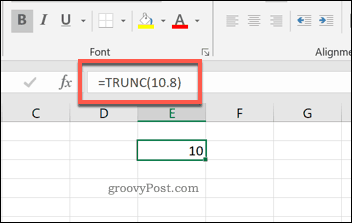
    A função TRUNC no Excel

    Você também pode usar referências de célula com TRUNC. Se a célula F2 continha o número 10.8, você poderia usar a fórmula = TRUNC (B2) para obter o mesmo efeito e retornar o número 10.
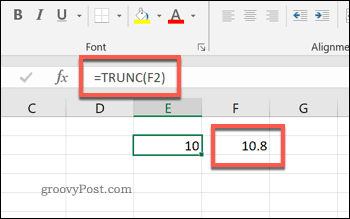
    A função TRUNC no Excel

    Configurando o número de casas decimais usando TRUNC

    Se você não deseja retornar um número inteiro verdadeiro, mas permitir um determinado número de casas decimais, ainda poderá usar a função TRUNC para fazer isso.

    Um argumento opcional para uma fórmula usando TRUNC pode ser usado para especificar o número de casas decimais que você deseja deixar intacto. Por exemplo, um número como 10.54201 possui cinco casas decimais. Se você quiser deixar apenas um (10.5), poderá fazer isso usando o TRUNC.

    O formato para esta fórmula seria = TRUNC (número, número_dígitos), Onde número é o número de destino e num_digits é o número de casas decimais que você deseja manter. Por padrão, o num_digits argumento é opcional - você não precisa usá-lo para obter uma fórmula TRUNC básica. Se você excluí-lo, o padrão será zero.

    Para truncar o número de casas decimais do número 10.54201, você pode usar a fórmula = TRUNC (10.54201,1). Isso retornará o número 10.5, removendo as quatro casas decimais a seguir.
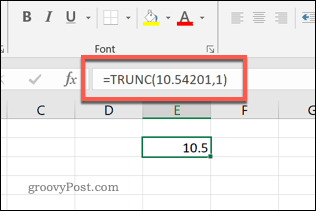
    A função TRUNC no Excel com uma casa decimal

    Alternativas à função TRUNC

    A função TRUNC não é útil para arredondar números, como mencionamos anteriormente. Existem outras funções para fazer isso, incluindo INT e VOLTA.

    INT arredondará um número decimal para o número inteiro mais próximo. A fórmula = INT (10,8) retornará o número 10, por exemplo.
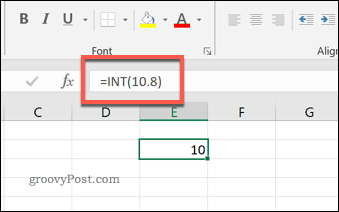
    A função INT no Excel

    Você também pode usar ROUND para arredondar um número para um número definido de casas decimais. Por exemplo, = ROUND (10.8,0) arredondará para o número inteiro completo mais próximo (11), enquanto = REDONDO (10.823,1) arredondará para uma casa decimal (10.8).
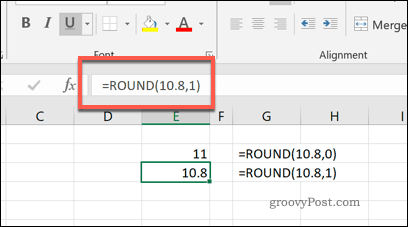
    A função ROUND no Excel

    Somente a função TRUNC, no entanto, trunca o número. Se isso não for apropriado para o seu caso de uso e você precisar manipular os dados para arredondar para cima ou para baixo, use ROUND ou INT ou outra função do Excel em vez de.

    Manipulando dados usando o Microsoft Excel

    Como ROUND, INT e outros, o TRUNC é apenas uma função que você pode usar para manipular seus dados no Excel. Ao contrário dessas outras funções, no entanto, você não precisa arredondar (ou reduzir) seus números com TRUNC; ele pode ser usado para criar números inteiros verdadeiros sem alterar o próprio número inteiro.

    Funções como essas provam a regra - as funções do Excel parecem difíceis, mas são, em muitos casos, fáceis de dominar. Se você é novo no Excel e está procurando ajuda, tente estes Dicas do Microsoft Excel para se atualizar rapidamente.

    Tag cloud
    • Microsoft Excel
    • Herói
    • Sobressair
    Classificação
    77
    Visualizações
    0
    Comentários
    Recomendar aos amigos
    • Twitter
    • Facebook
    • Instagram
    Se Inscrever
    Subscrever aos comentários
    YOU MIGHT ALSO LIKE
    • Como usar o verificador de acessibilidade do Microsoft Office
      Microsoft Office Microsoft Power Point Outlook Herói Sobressair Palavra
      22/03/2021
      Como usar o verificador de acessibilidade do Microsoft Office
    • Truques de nutrição durante a gravidez
      Nutrição Grávida Como Ser Alimentado Durante A Gravidez Bebê Kadin
      14/05/2020
      Truques de nutrição durante a gravidez
    • Como entender o isolamento térmico de qualidade?
      Os Benefícios Do Isolamento Térmico Kadin
      09/05/2020
      Como entender o isolamento térmico de qualidade?
    Social
    8094 Fans
    Like
    1708 Followers
    Follow
    568 Subscribers
    Subscribers
    Categories
    Aslihan Dogan Makeup
    Notícias De Orhan Gencebay
    Pratos Ilustrados
    Frango Salteado Com Legumes
    Medicamentos Para Psoríase
    Decoração De Flores Na Sala De Estar
    Aslıhan Born Fashion
    Variedades De Beterraba
    Notícias De Tarkan
    Decoração Para Casa Laranja
    Noite De Treinamento No Banheiro
    Comércio Internacional
    Aslihan Dogan Instagram
    Quantos Anos Tem Aslızen
    Sintomas De Astigmatismo
    Casal De Combinações Festivas
    Limpeza Eid
    Reprodução Ambulante Em Bebês
    Bershka Fur
    Jaleco Branco
    Necessidades Do Bebê
    Usuários De Benzamicina
    A Esposa De Cenk Tosun
    Mansões Do Céu
    Astrólogo
    Astrólogo Merve Rençber
    Padrões Geométricos Simples
    Massagem Bebê
    Modelos De Boina 2020
    Notícias De Bircan Bali
    Popular posts
    Como usar o verificador de acessibilidade do Microsoft Office
    Como usar o verificador de acessibilidade do Microsoft Office
    Microsoft Office Microsoft Power Point Outlook Herói Sobressair Palavra
    22/03/2021
    Truques de nutrição durante a gravidez
    Truques de nutrição durante a gravidez
    Nutrição Grávida Como Ser Alimentado Durante A Gravidez Bebê Kadin
    14/05/2020
    Como entender o isolamento térmico de qualidade?
    Como entender o isolamento térmico de qualidade?
    Os Benefícios Do Isolamento Térmico Kadin
    09/05/2020

    Tag

    • Noite De Treinamento No Banheiro
    • Comércio Internacional
    • Aslihan Dogan Instagram
    • Quantos Anos Tem Aslızen
    • Sintomas De Astigmatismo
    • Casal De Combinações Festivas
    • Limpeza Eid
    • Reprodução Ambulante Em Bebês
    • Bershka Fur
    • Jaleco Branco
    • Necessidades Do Bebê
    • Usuários De Benzamicina
    • A Esposa De Cenk Tosun
    • Mansões Do Céu
    • Astrólogo
    • Astrólogo Merve Rençber
    • Padrões Geométricos Simples
    • Massagem Bebê
    • Modelos De Boina 2020
    • Notícias De Bircan Bali
    • Aslihan Dogan Makeup
    • Notícias De Orhan Gencebay
    • Pratos Ilustrados
    • Frango Salteado Com Legumes
    • Medicamentos Para Psoríase
    • Decoração De Flores Na Sala De Estar
    • Aslıhan Born Fashion
    • Variedades De Beterraba
    • Notícias De Tarkan
    • Decoração Para Casa Laranja
    Privacy

    © Copyright 2026 by Technology & Social Media tips. All Rights Reserved.